

数字语音网关基本设置(MMDVM)
本文编辑:@BloodBlade
本文是高级设置的简化版
首先你需要根据你使用的模式来在网络中注册:
注册
系统融合(YSF C4FM)
无需注册。
D-Star
原则上应联系最近的中继网关运营者进行注册,比如国内最大的D-STAR中继系统的运营者辽宁业余无线电俱乐部,而本地没有D-STAR网关的用户则可以在D-STAR Gateway System注册。
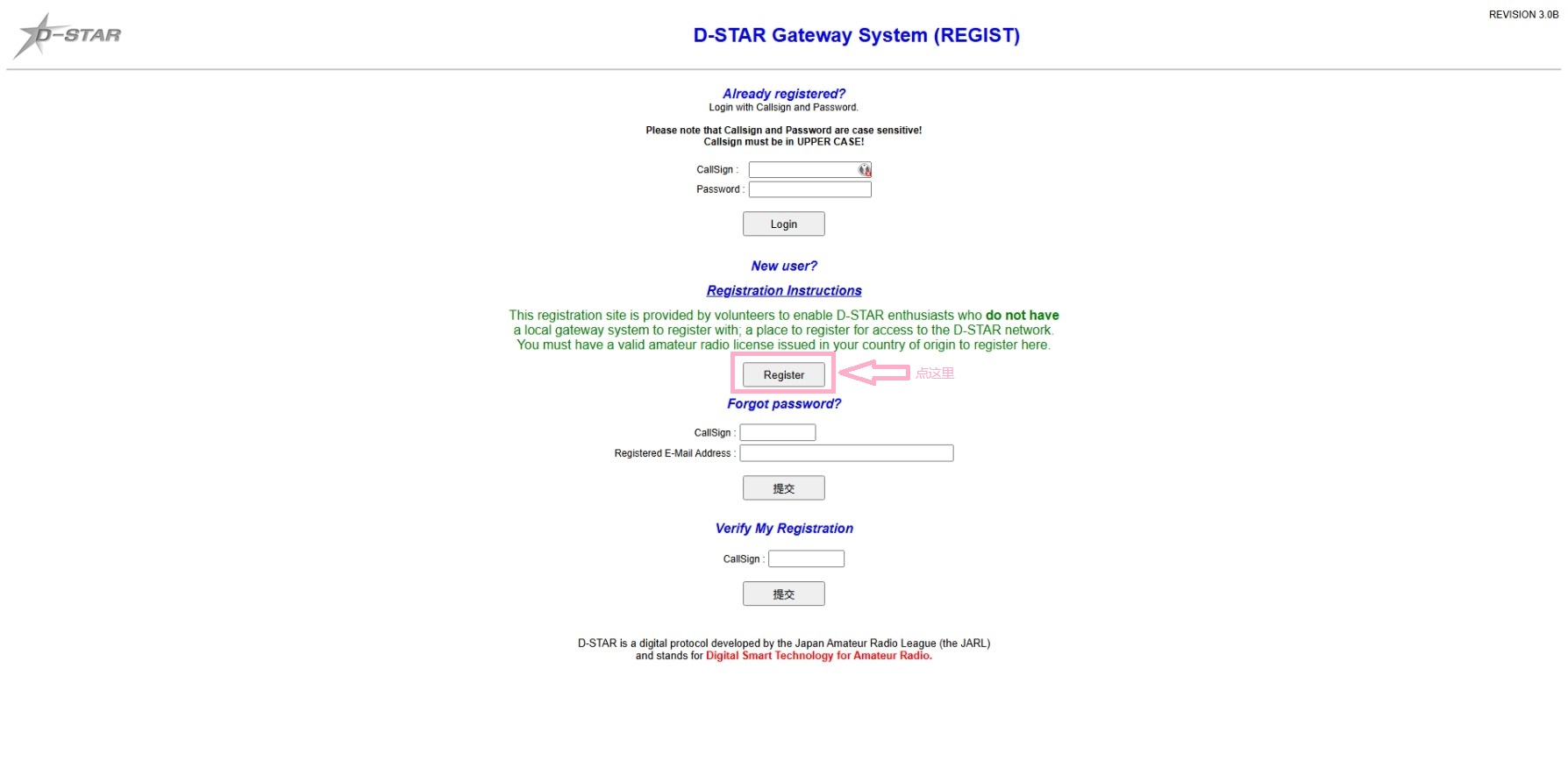
D-STAR Gateway System的注册流程十分简单,点击Register。
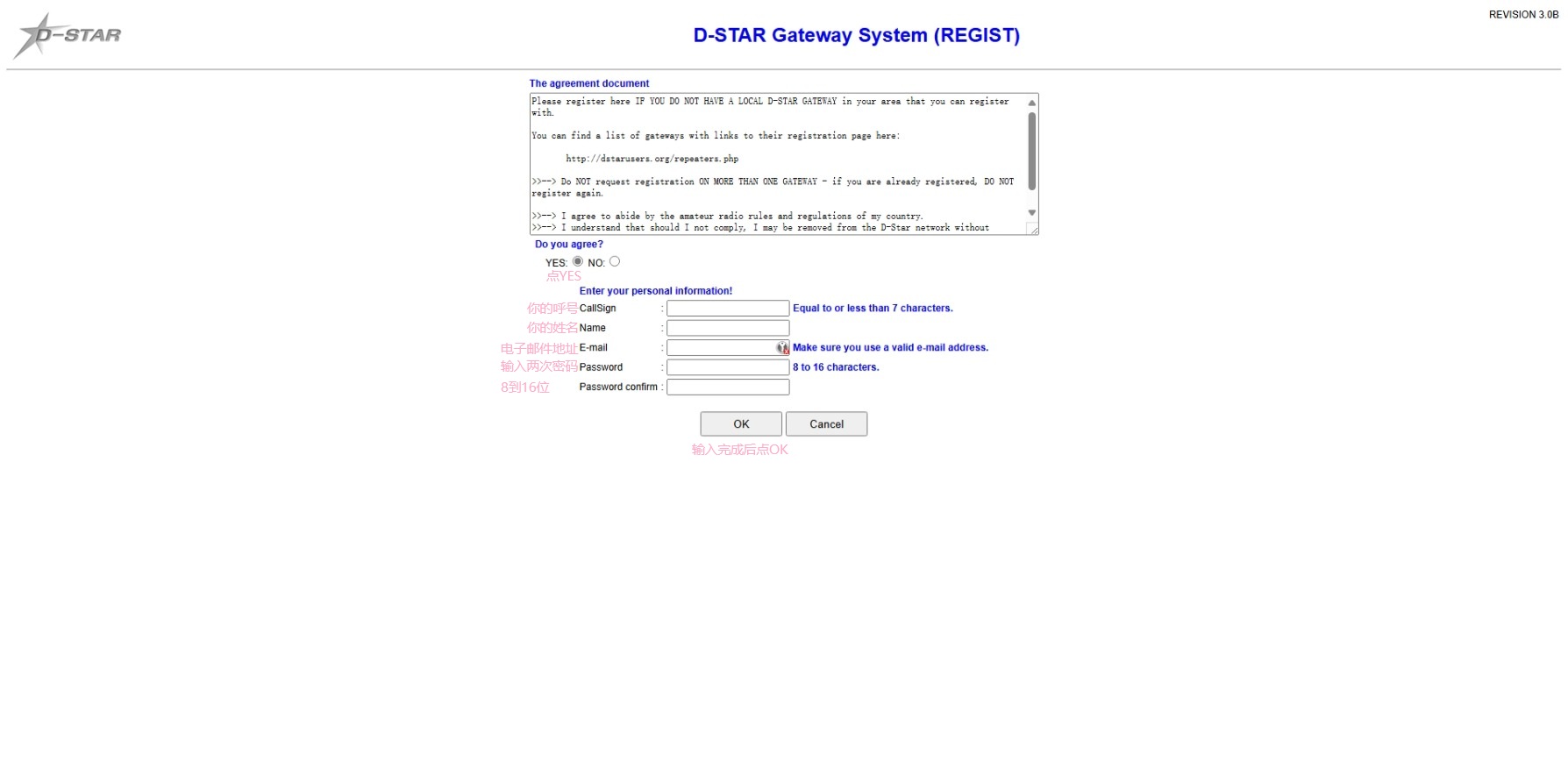
同意协议,输入呼号、姓名、电子邮件地址和密码后,点击OK。
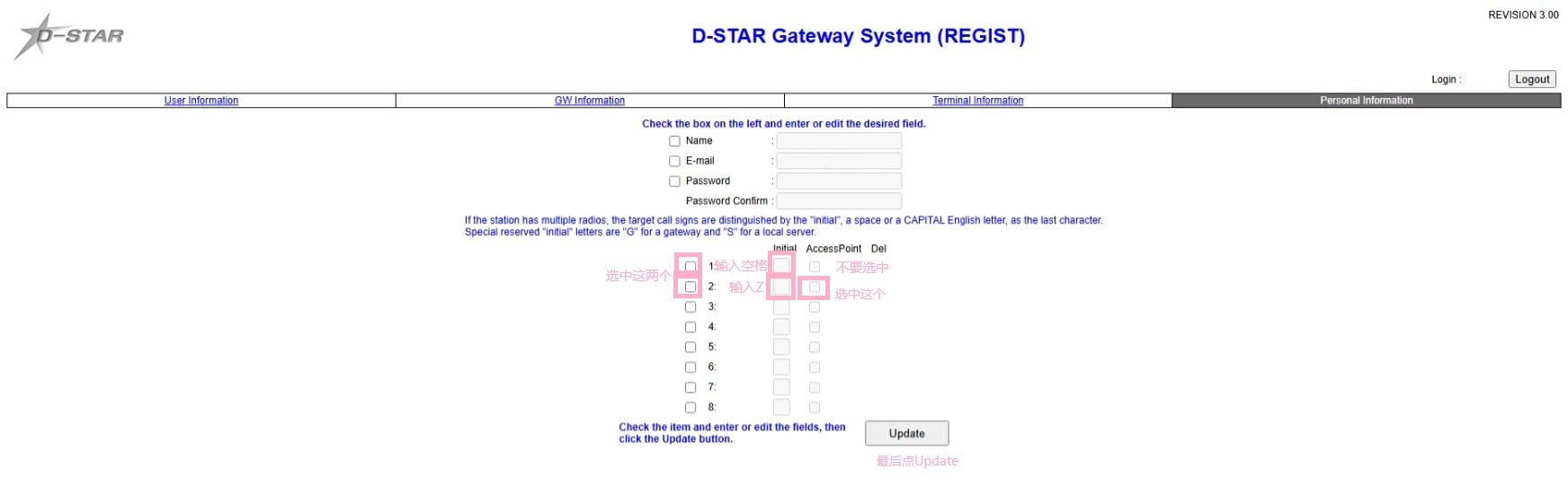
之后只要等待几天接收到审核通过的邮件。收到邮件后,还需根据邮件的指示添加,为你所使用的D-Star设备添加两个终端条目(或称“注册设备信息”)。
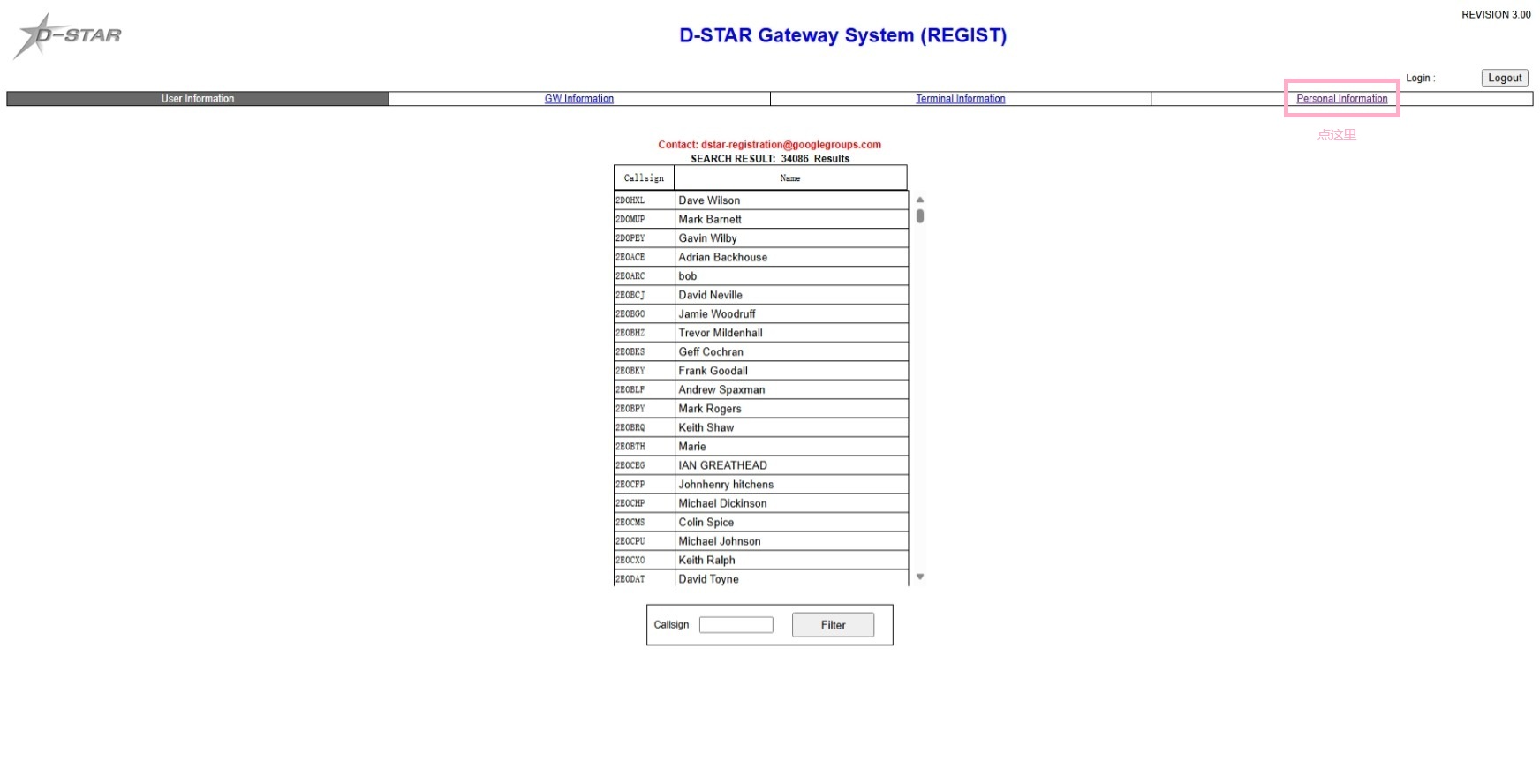
首先回到D-STAR Gateway System主页,在最上面一栏输入呼号和之前注册使用的密码进行登录进入用户信息界面,然后点击Personal Information进入个人信息页面。
然后根据邮件中的说明进行设置。
DMR
DMR不是为业余设计的,因此注册较为繁琐。 分为注册Radio ID和注册DMR服务器两个部分。
获取Radio ID
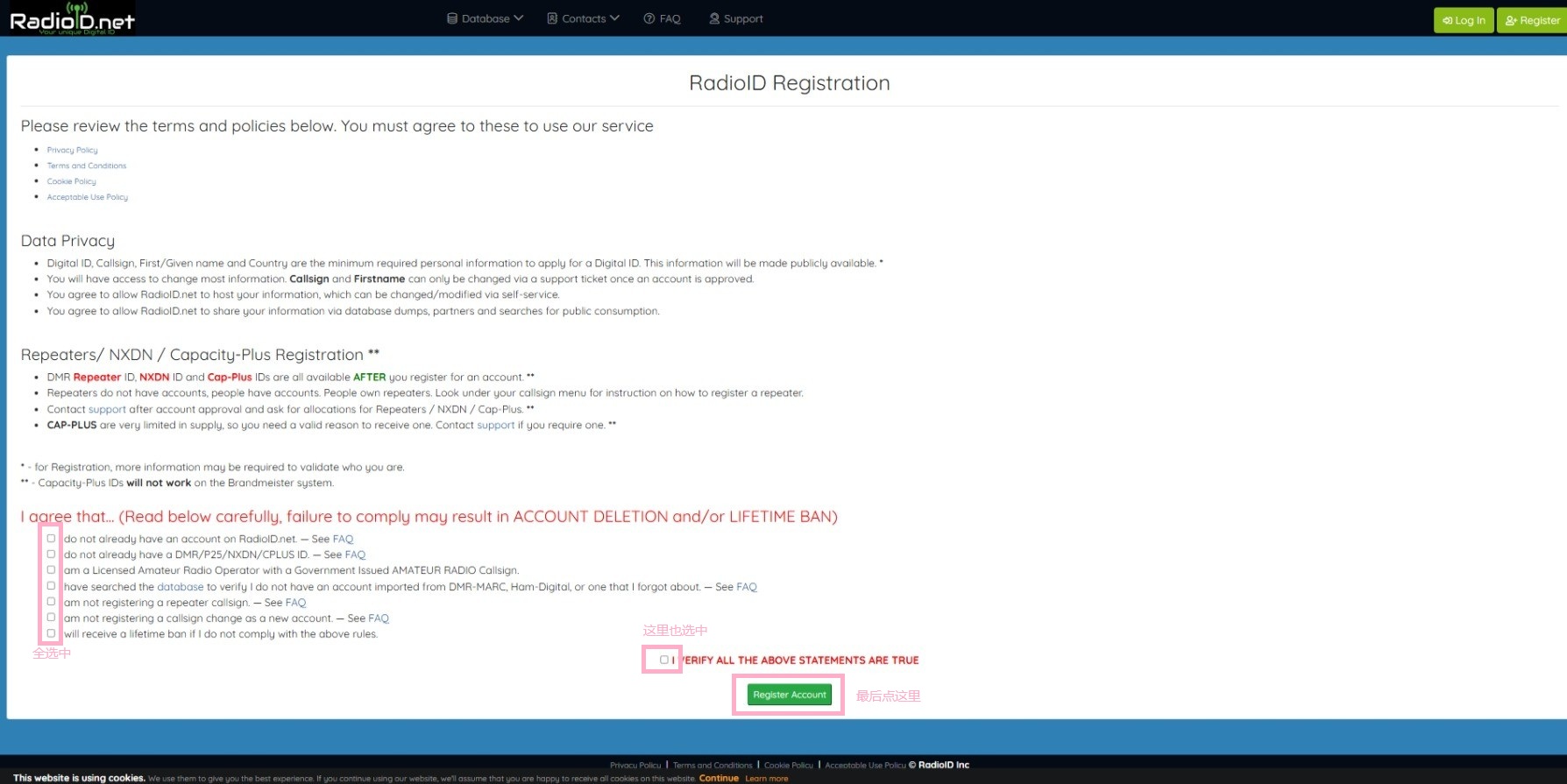
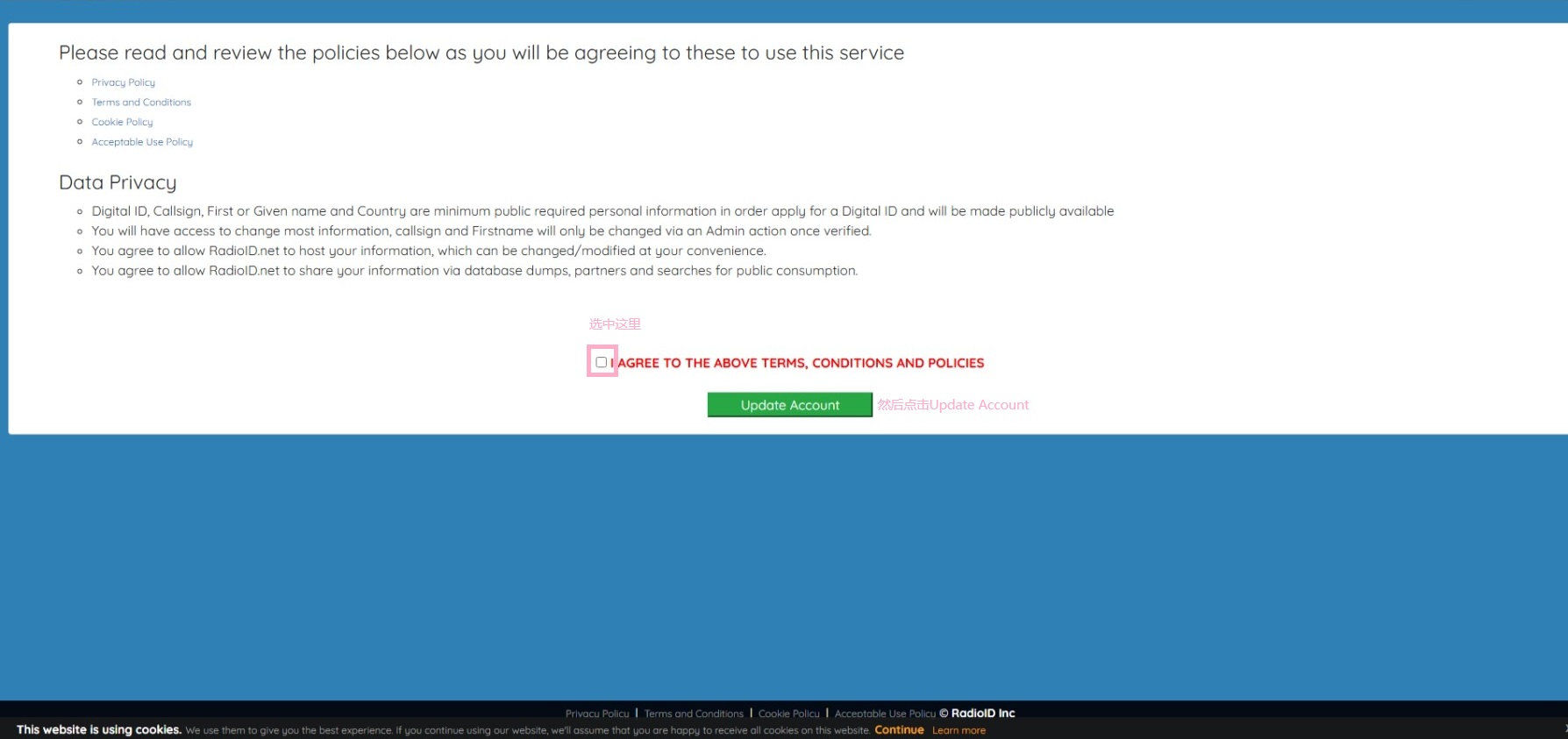
- 访问Radio ID注册页面,阅读并勾选所有协议和须知,然后点击
Register Account进入注册页面。
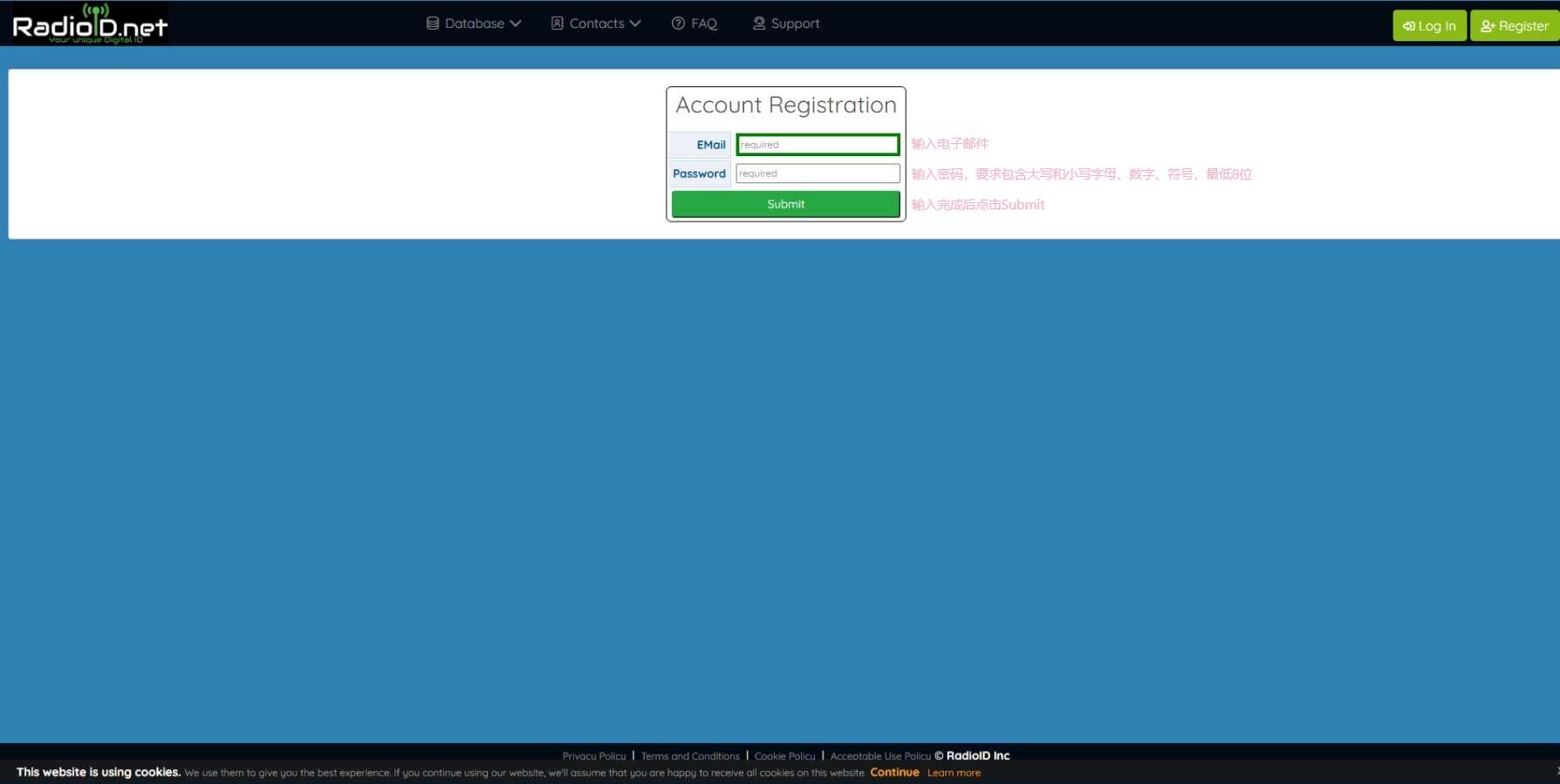
- 填写电子邮件和密码。
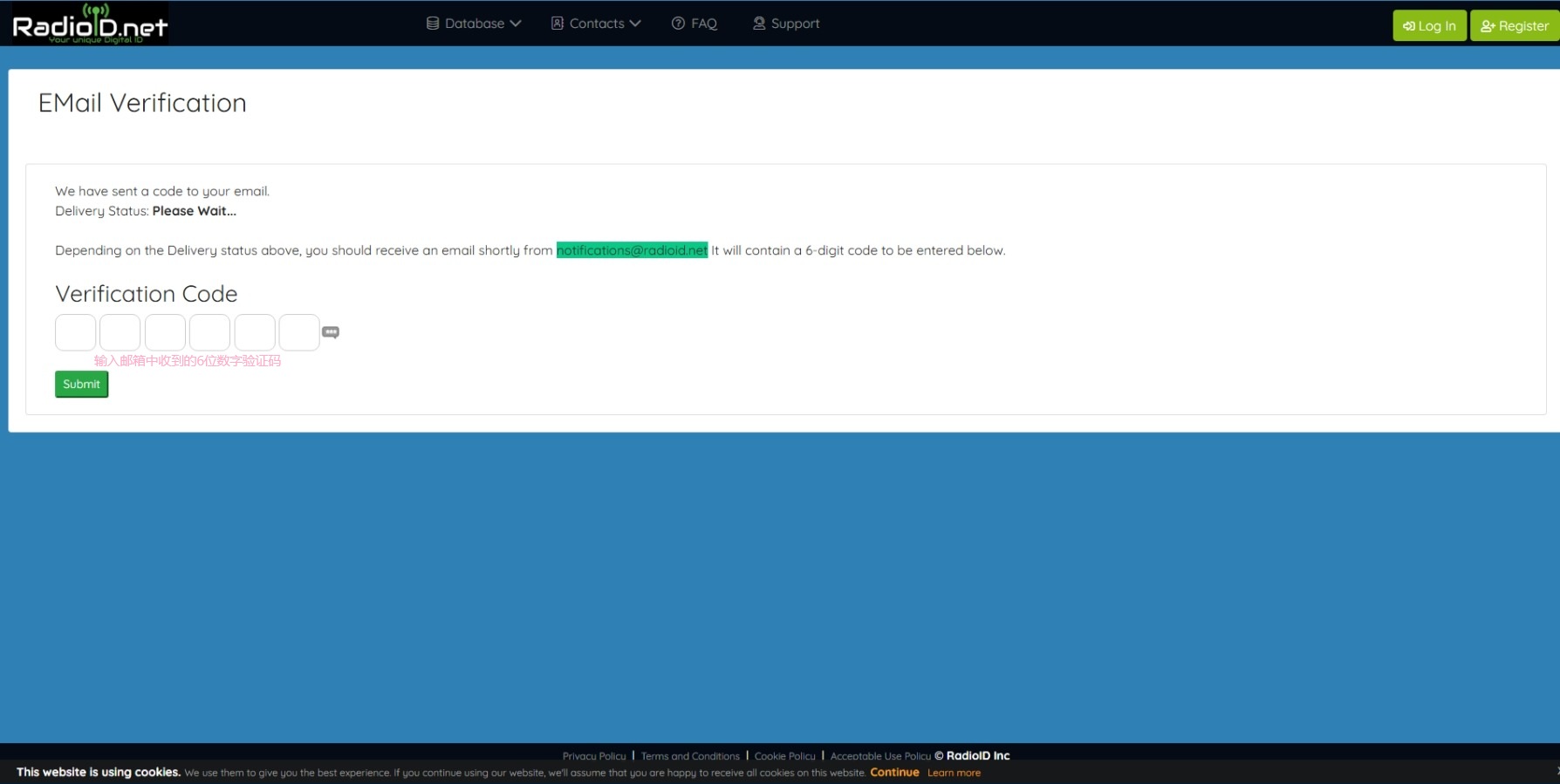
- 填写邮箱中收到的验证码。
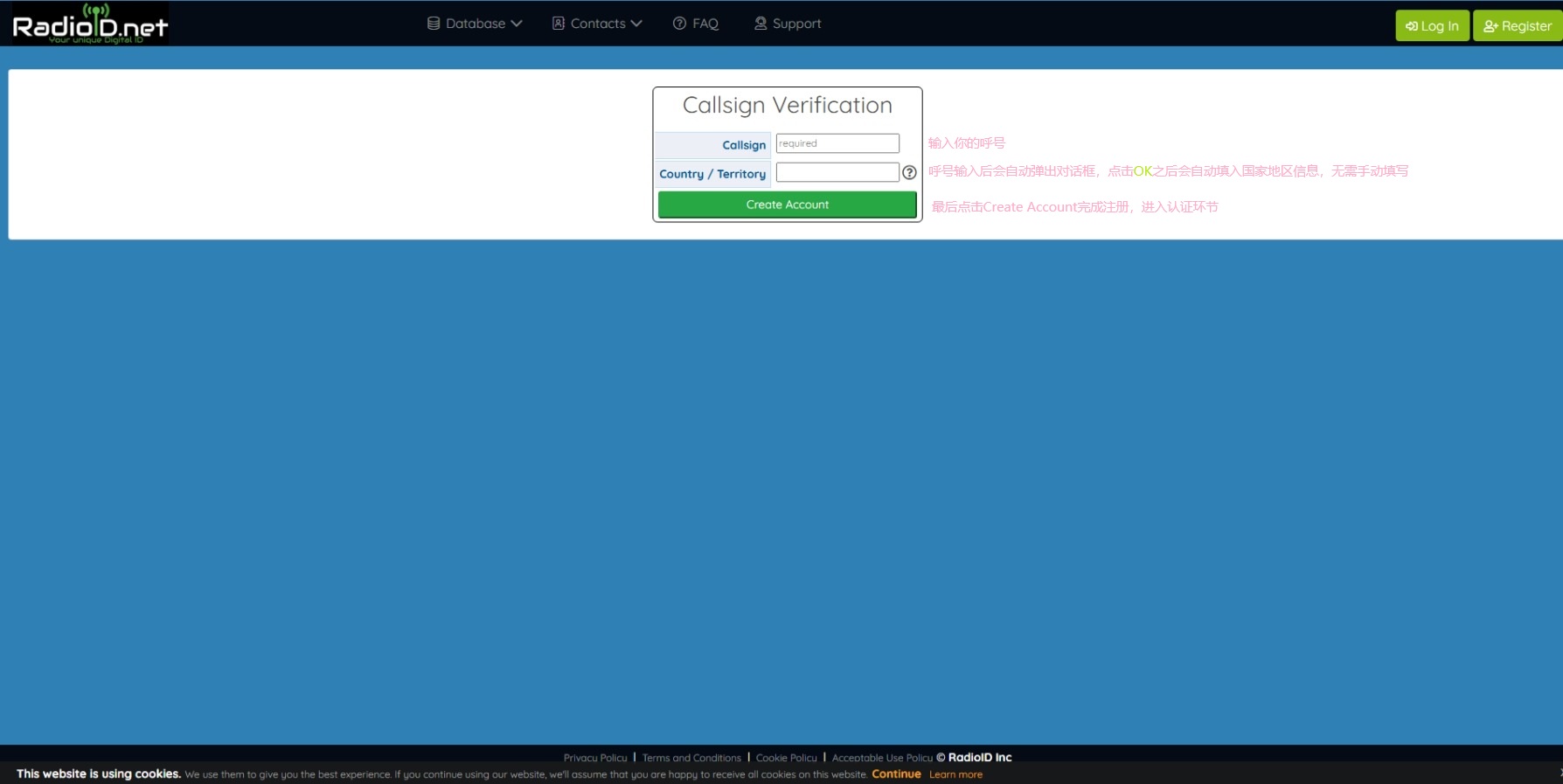
- 输入呼号。
- 同意隐私保护协议,准备填写个人信息。这时候可能弹出一个对话框,点击
Close关闭即可。然后同意条款进入下一步。
- 在个人信息界面中填写自己的信息。
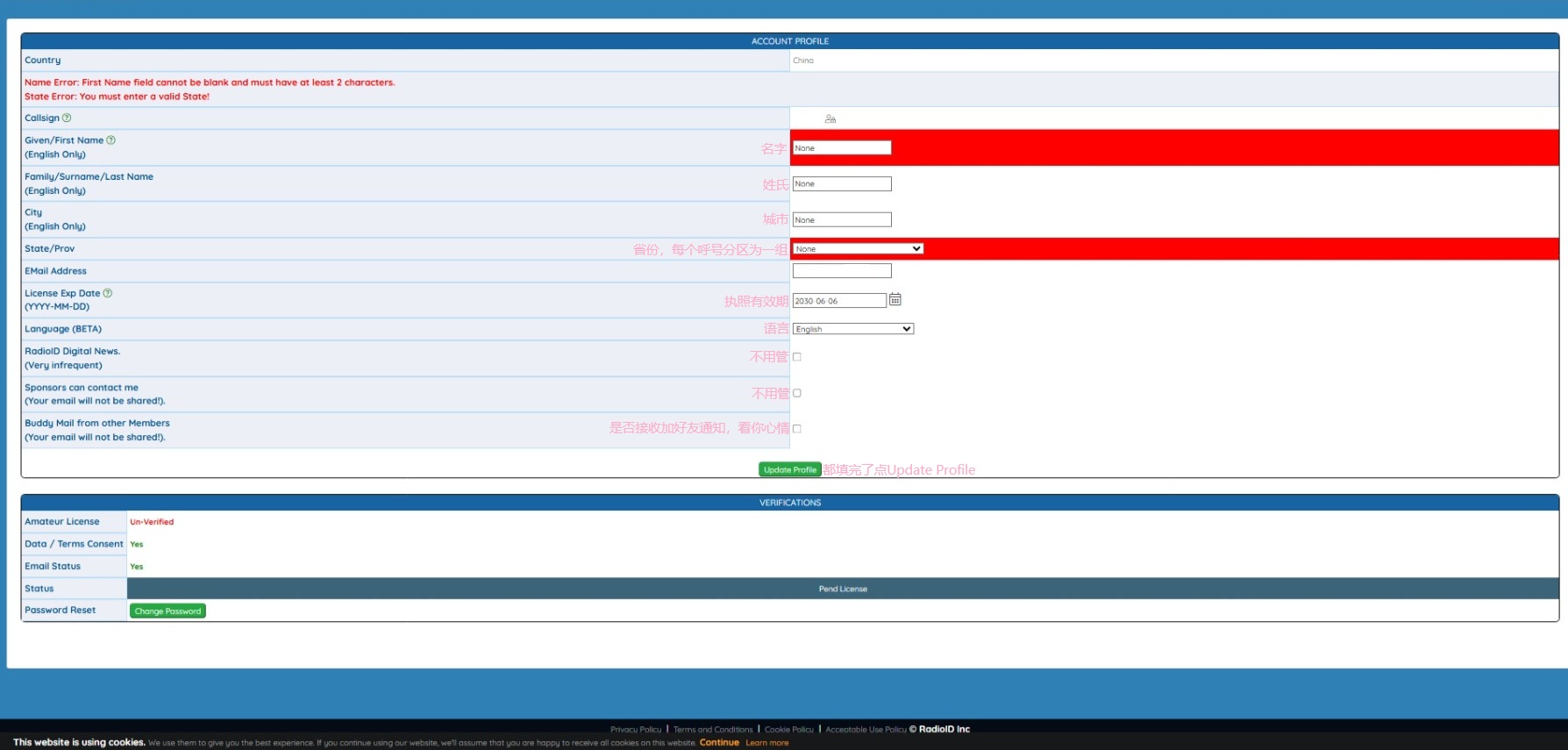
信息保存后会要求上传执照和操作证。
- 首先按照以下示例照片的样子摆放执照和操作证并拍照。
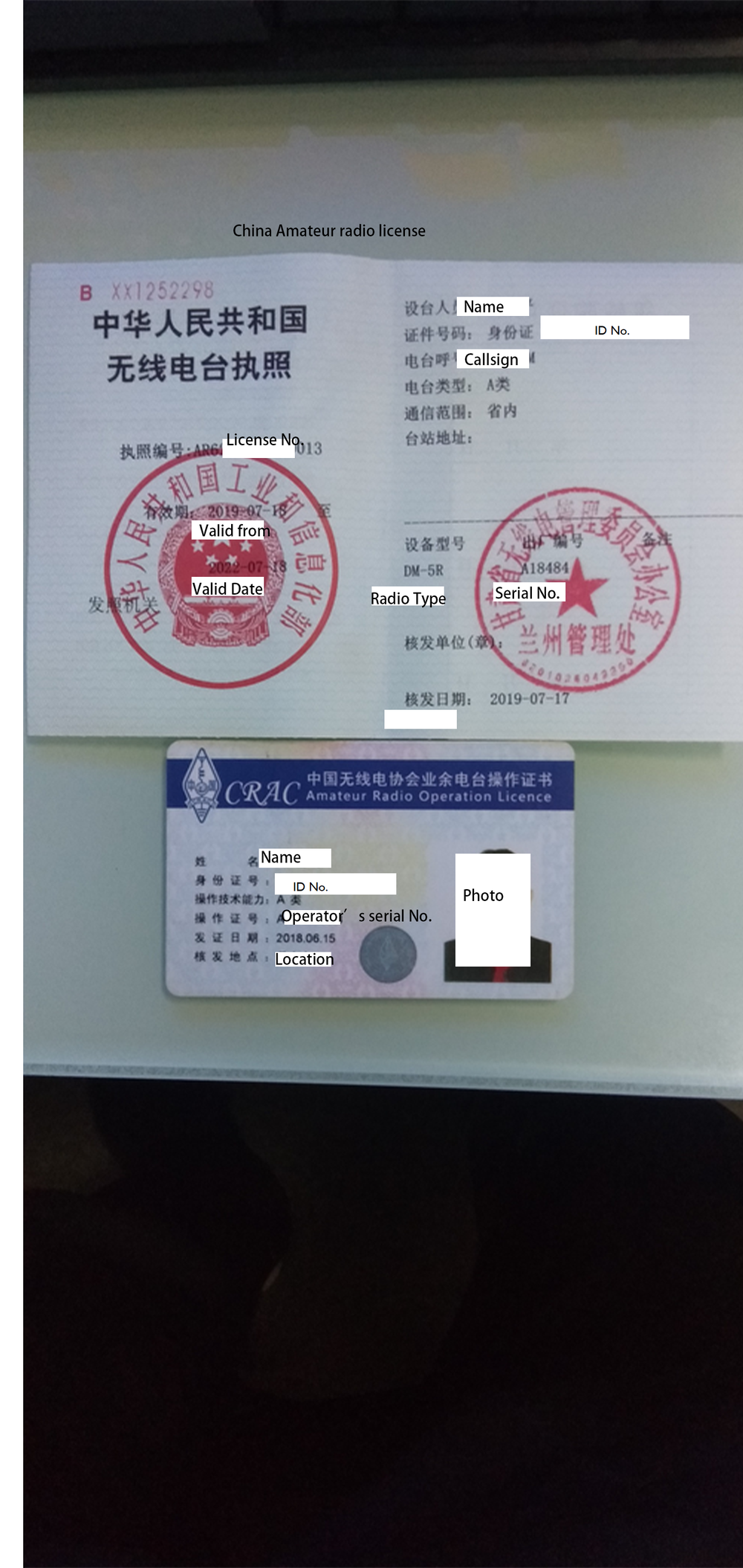
然后在个人信息页面中找到以下部分:

- 提交证件后需要等待一段时间进行审核,通过后会收到邮件。这时候登录Radio ID网站,点击右上角自己呼号,选择
Dashboard即可看到自己的DMR ID。
注册DMR服务器
- 访问BrandMeister注册页面。根据图片填写资料:
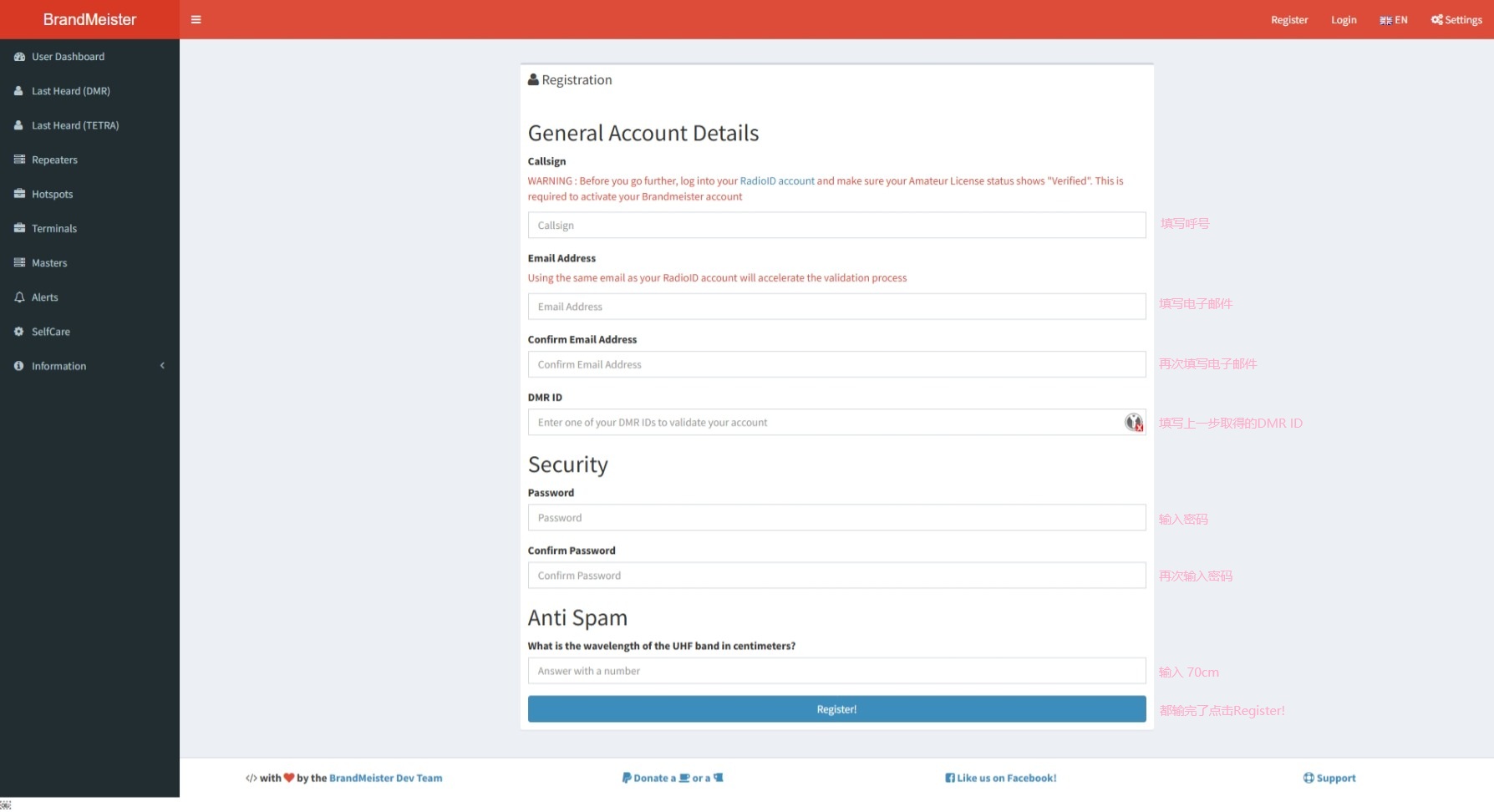
- 然后进入邮箱找到验证邮件进行验证,验证后等待BrandMeister志愿者审核,审核完成后就可以直接用DMR台子访问DMR中继了。
如果你需要使用热点盒子,那还需要设置热点密码:
- 进入BrandMeister主页,点击右上角的Login进行登录,然后点击
SelfCare
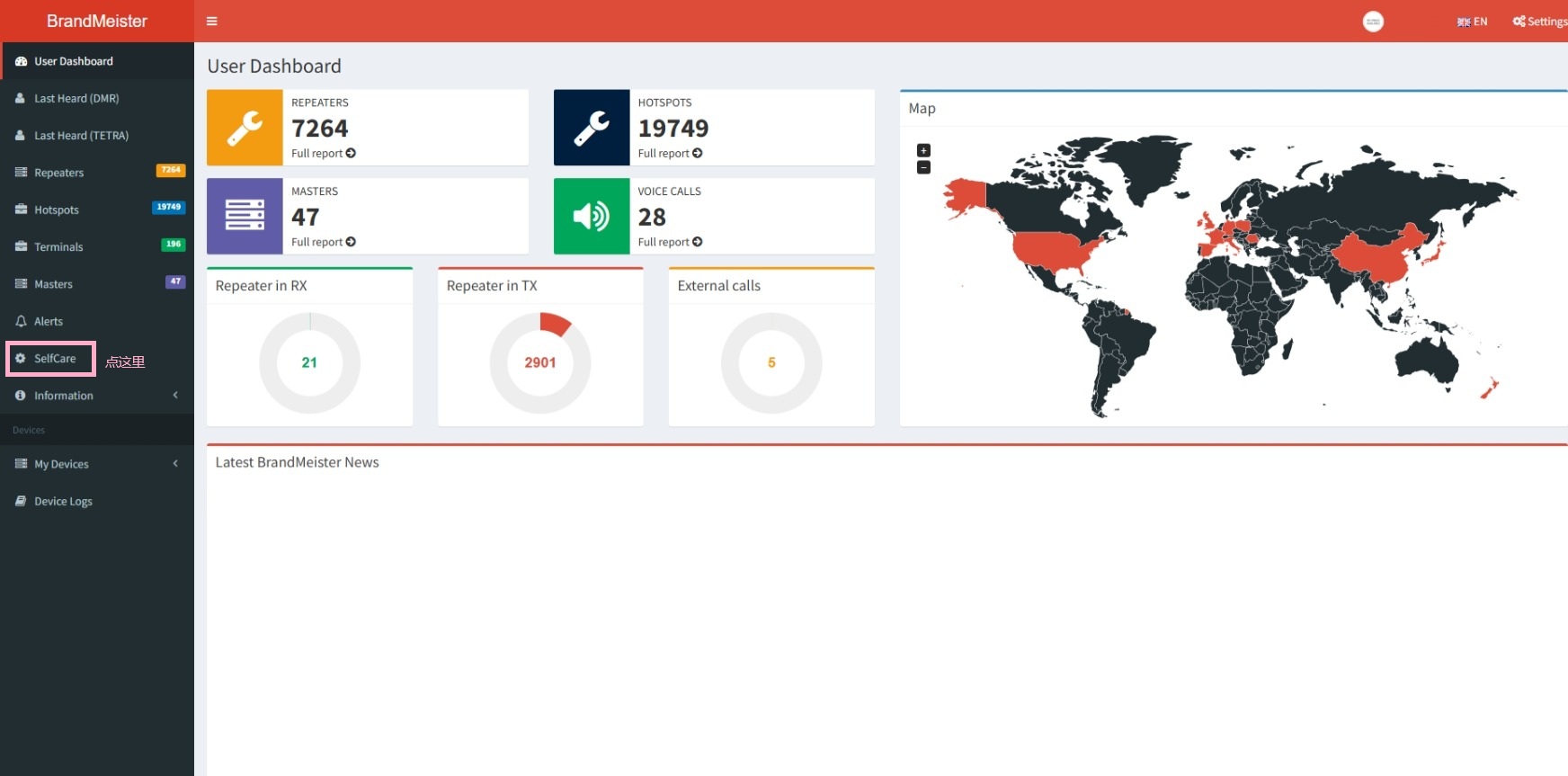
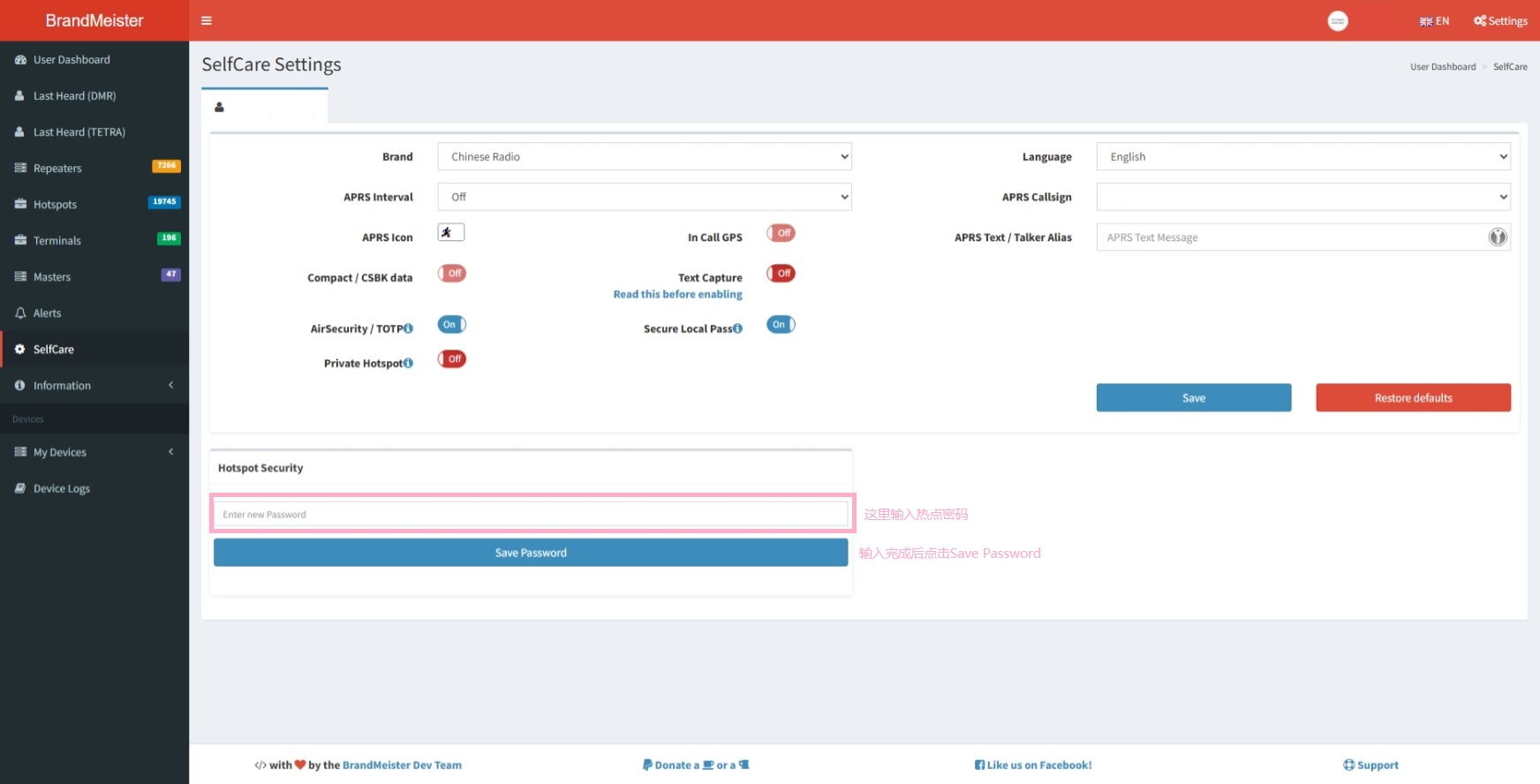
- 进入SelfCare界面后,不用管其他设置,直接修改热点密码即可。
选择热点
如果你所在的地方没有对应模式的中继,那还需要热点。
国内没有规模化商业研发和生产热点的公司,均为个人参考开源项目,在手工作坊制作的MMDVM热点板。
热点板需要搭配一台电脑才能工作,通常选择一种叫做树莓派的小型电脑。 为了方便起见,一个被称作Pi-Star的项目把MMDVM打包在一起,可以一次性安装到树莓派上。
如果你懒得看下面的内容,可以直接购买组装完成的产品,一般叫做MMDVM盒子。
选择热点板
热点板有单工/双工、内置天线/SMA天线接口等不同组合,根据需要参考下表:
| 室内近距离 | 室内远距离 | 室外小区内 | 随身携带 | |
|---|---|---|---|---|
| 系统融合(YSF C4FM) | 单工板载陶瓷天线 | 单工SMA接口 +短天线 | 单工SMA接口 +馈线 +车载UV天线 | 单工板载陶瓷天线 +内置电池/移动电源 +手机开热点/4G网卡 |
| DMR轻度使用 | 单工板载陶瓷天线 | 单工SMA接口 +短天线 | 单工SMA接口 +馈线 +车载UV天线 | 单工板载陶瓷天线 +内置电池/移动电源 +手机开热点/4G网卡 |
| DMR重度使用 | 双工板载陶瓷天线 | 双工SMA接口 +短天线 | 双工SMA接口 +馈线 +车载UV天线 | 双工板载陶瓷天线 +内置电池/移动电源 +手机开热点/4G网卡 |
双工板的作用是为DMR协议开启时隙功能,热点板的大小尺寸与功能无关,不必担心小尺寸的板子比大尺寸的功能有什么差异。
D-Star设备无需热点,但也可以买来用。真想买的话推荐通过海外渠道购买具备协议转换功能的SharkRF OpenSpot热点。
选择主机
任何电脑都可以,不过低功耗且自带串口的树莓派是最常见的选择。因此热点板通常都按照树莓派的规范进行设计。
MMDVM的主机软件消耗资源很低,树莓派Zero W、1B+完全足够;但如果你想要花俏的界面,那还是需要性能高一些的树莓派2W、3A+或3B+。更高性能的设备则完全没有必要。
如果你没有焊接能力,选择预先焊接好排针的树莓派。
假如当前树莓派价位较高、或者就是不想买。导言中提到的DroidStar和BlueDV也可以代替MMDVM主机软件控制热点,只需一个便宜的USB串口模块将热点板接入电脑或手机即可。
其他配件
你还需要:
- 电源:5V3A的手机充电器就行,不过许多树莓派使用MicroUSB而非Type-C接口。
- MicroSD卡:8G足够了,Pi-Star会尽可能减少读写,不过考虑到系统更新等,还是建议选择Class10的。
- 读卡器:Pi-Star暂不支持树莓派的网络安装功能,你需要读卡器才能安装到MicroSD卡内
- 散热片:别选太厚的。
- 屏幕和连接线:非必须,分为OLED模块和串口屏幕两种,OLED尺寸小,串口屏尺寸大。两者使用接口不同,连接线需要根据屏幕和热点来选。
- 电池:有许多现成的电池模块,根据需要选择即可。
安装热点
将热点板插入树莓派上面即可,如果是SMA的板子就把天线装上。
烧录系统
先下载树莓派镜像烧录器,下载安装后,将准备用来安装系统的储存卡插入电脑。
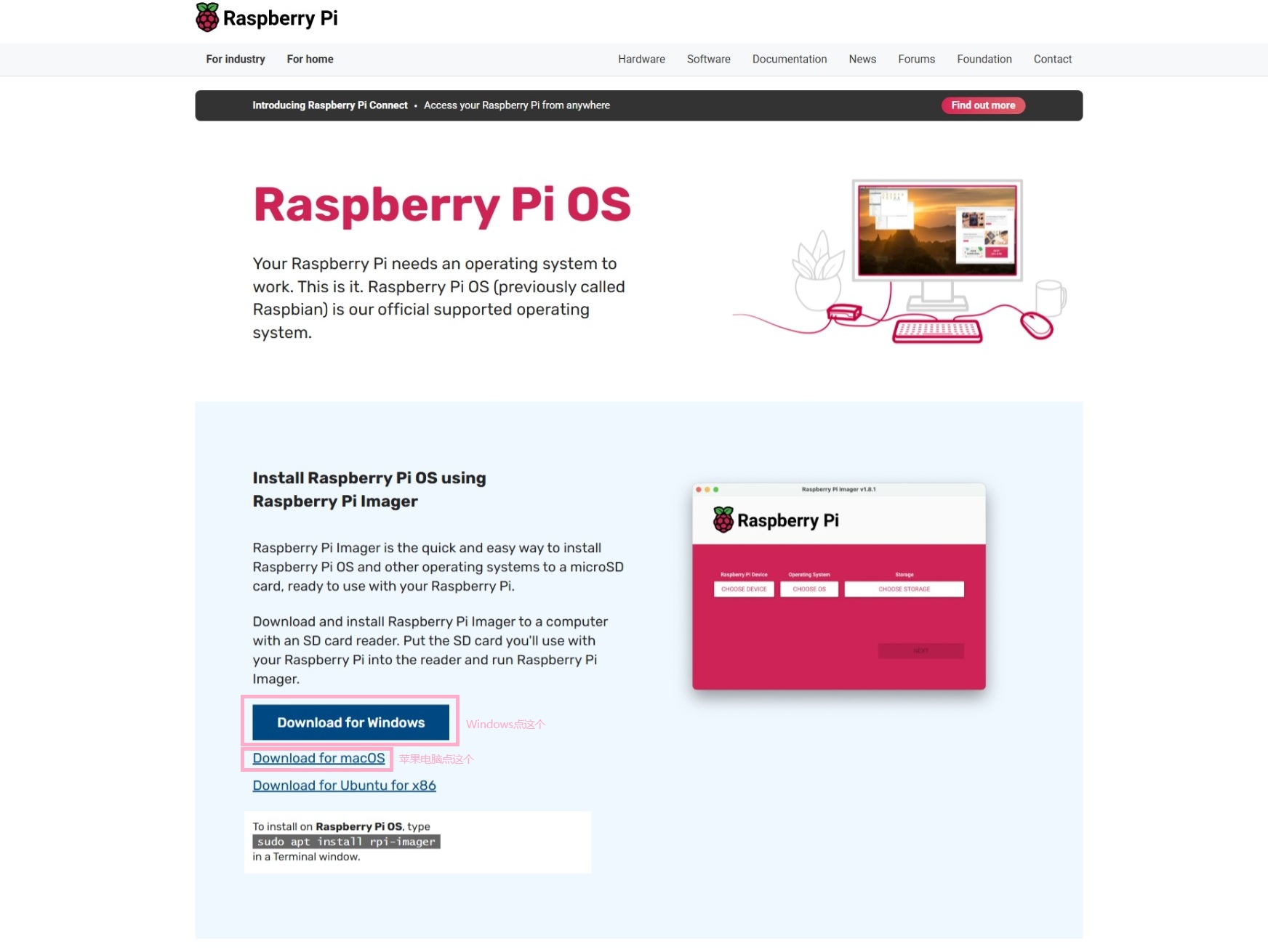
然后下载镜像,进入Pi-Star下载页面,根据你的设备型号选择下载。
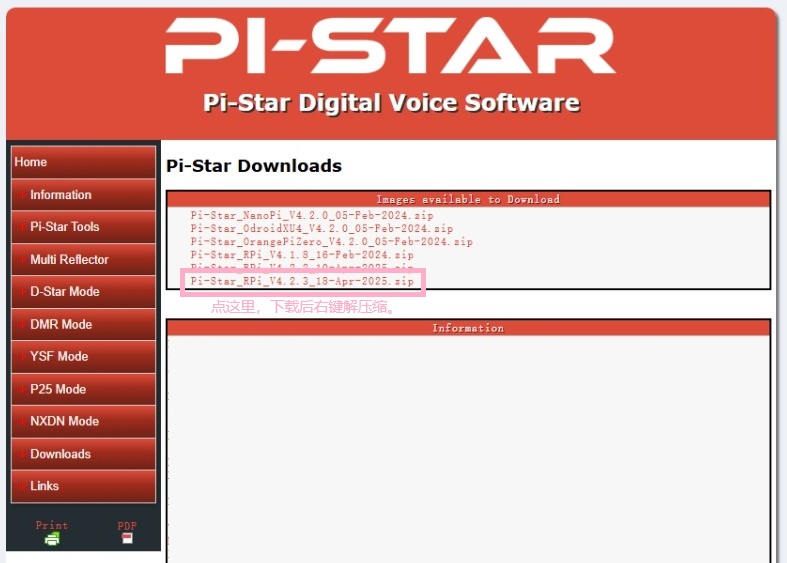
下载好后将其解压缩,然后开始烧录镜像,先打开树莓派镜像烧录器,点左边第一个白色按钮,选择你的设备。
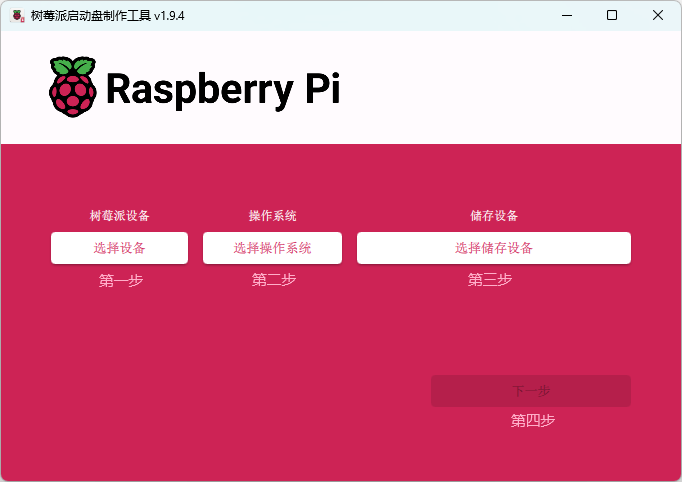
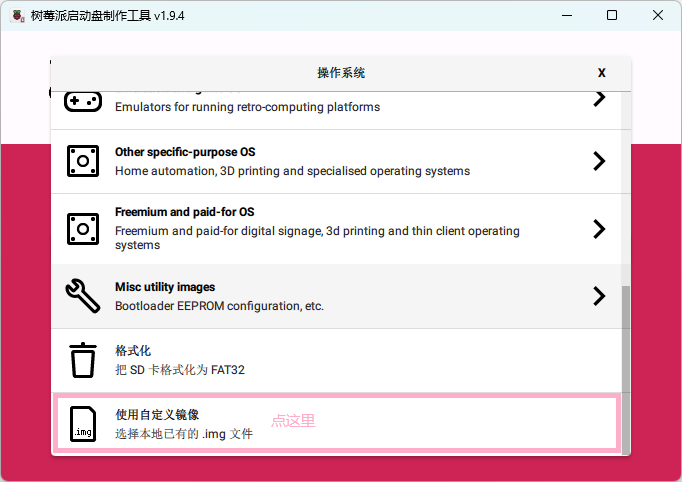
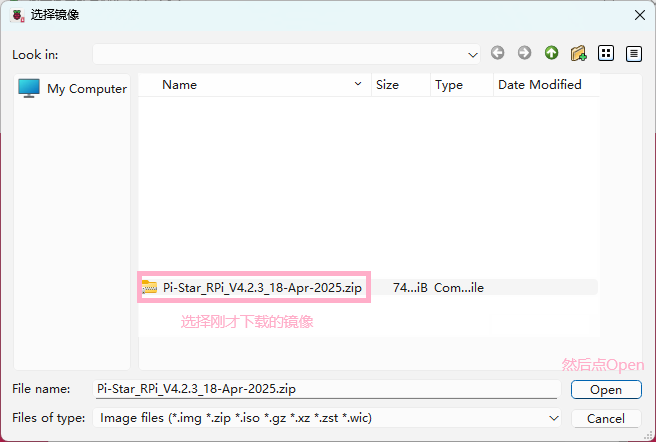
然后点击中间的按钮,选择刚才下载的镜像。
然后选择你刚插入的SD卡千万别选错了。
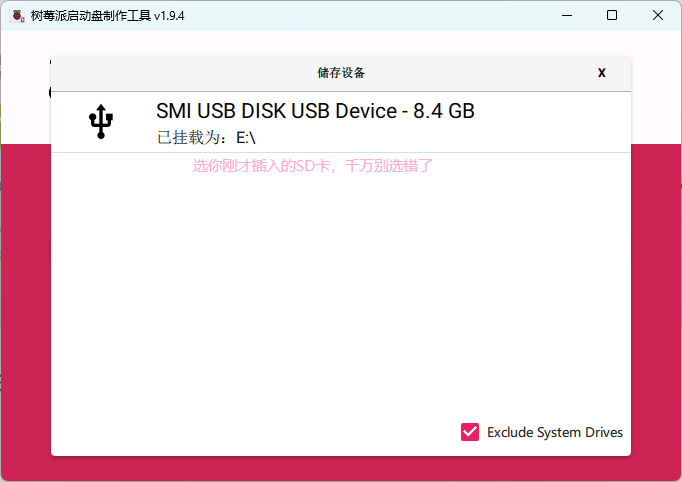
选好之后点下一步。这时会弹出对话框。
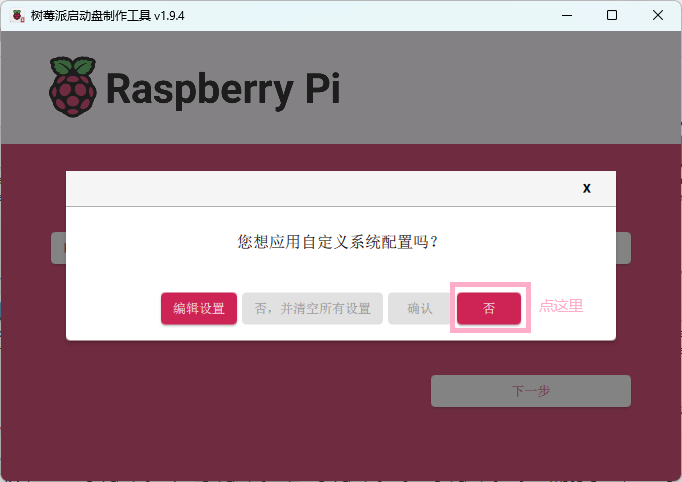
然后确认烧录。
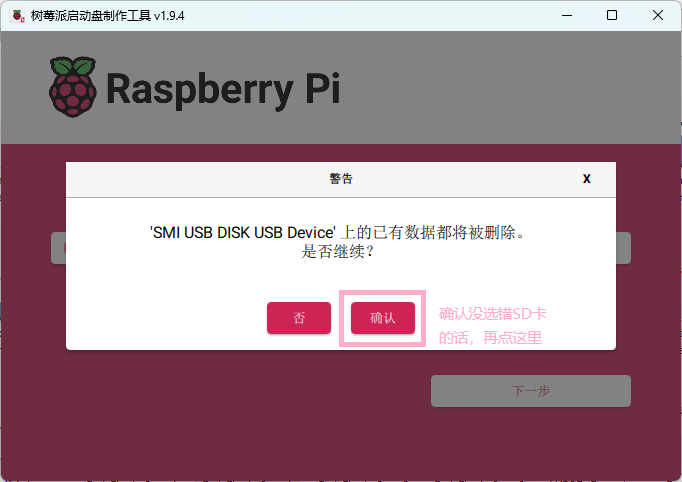
等待烧录进度条走完,系统提示可以拔出储存卡时,拔下储存卡,装入树莓派中,如果树莓派使用网络接口,可以顺便插上网线。 现在,可以给树莓派插电开机了。
配置Pi-Star
树莓派开机后等待一段时间启动,启动完成后,在电脑的Wi-Fi列表中寻找名为Pi-Star-Setup的无密码Wi-Fi并连接。如果是通过有线网络连接,则可以跳过Wi-Fi配置小节。
打开网页浏览器并访问Pi-Star页面http://pi-star.local。如果该设置地址无法访问,可以尝试访问http://192.168.50.1)。
当初次访问该页面时,会看到页面显示为No Mode Define,这时候点击Configuartion来进入配置界面。
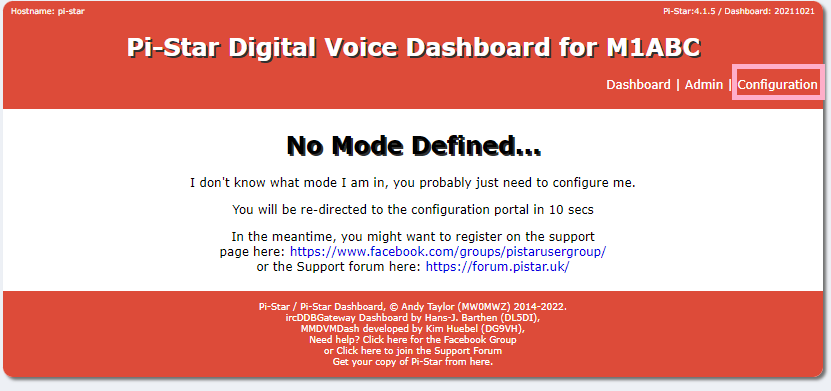
这时候通常会询问用户名和密码,默认的用户名是pi-star,默认的密码是raspberry。
然后进入配置页面,这里为了方便使用,首先将其修改为中文。
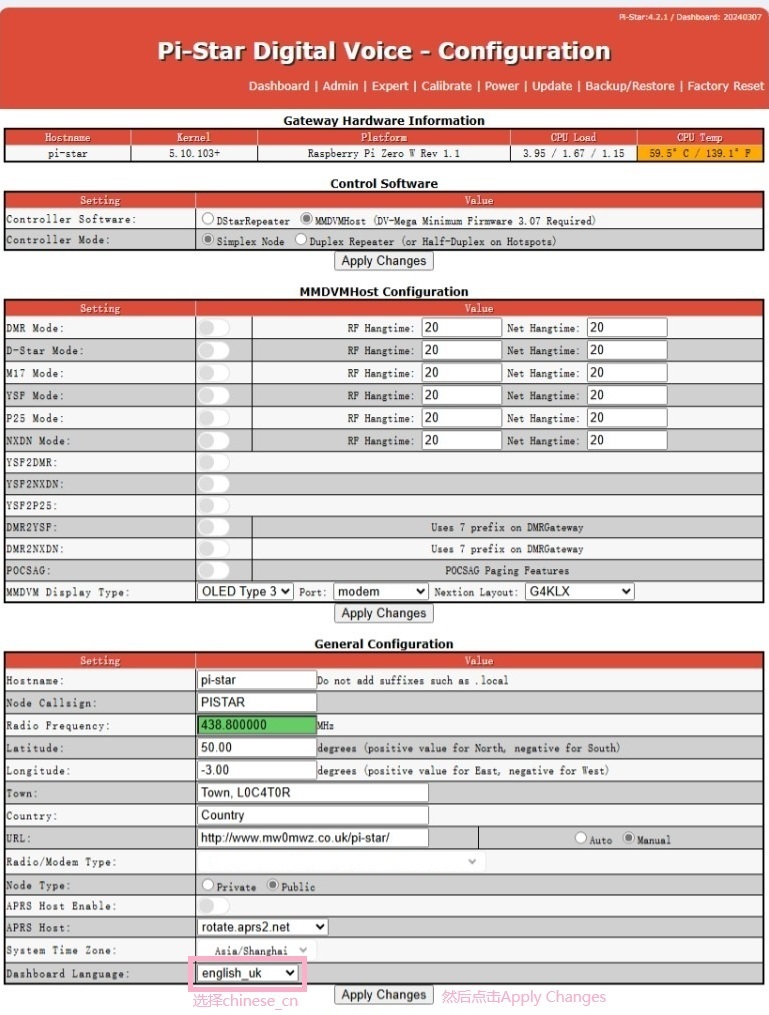
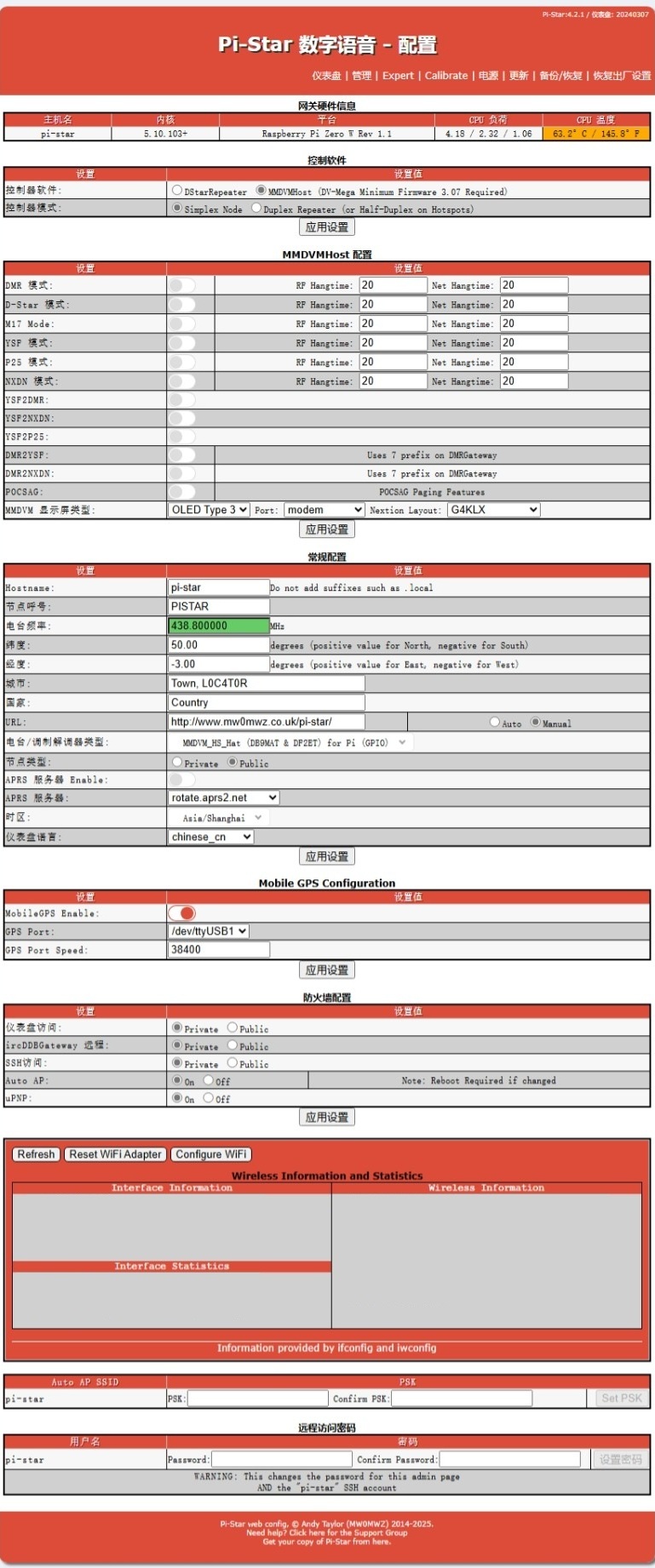
如果使用Wi-Fi的话,需要现在进行配置。对于仅有Wi-Fi的设备来说,这是必须的配置项;而使用有线网络的设备则并不必要。 将配置页面翻到下面,找到Wi-Fi配置一栏,并点击Configure WiFi按钮进入配置界面。
在进入配置界面后,首先选择Wi-Fi区域,选择CN即可。然后点击Scan for Networks (10 secs)按钮来搜索Wi-Fi。 在扫描完成后,找到想要加入的Wi-Fi,点击前面的Select按钮,然后在PSK输入框中输入密码,最后点击Save (and connect)。 需要注意的是,如果是使用AP模式连接并访问到配置页面,则不会自动连接。需要在保存完成之后,翻到页面最上方,点击电源,然后点击绿色的重启按钮。 在重启完成之后,会自动连接到保存的Wi-Fi而不会进入AP模式。不过,如果启动后所有保存的Wi-Fi都无法连接,那么系统会重新进入AP模式。
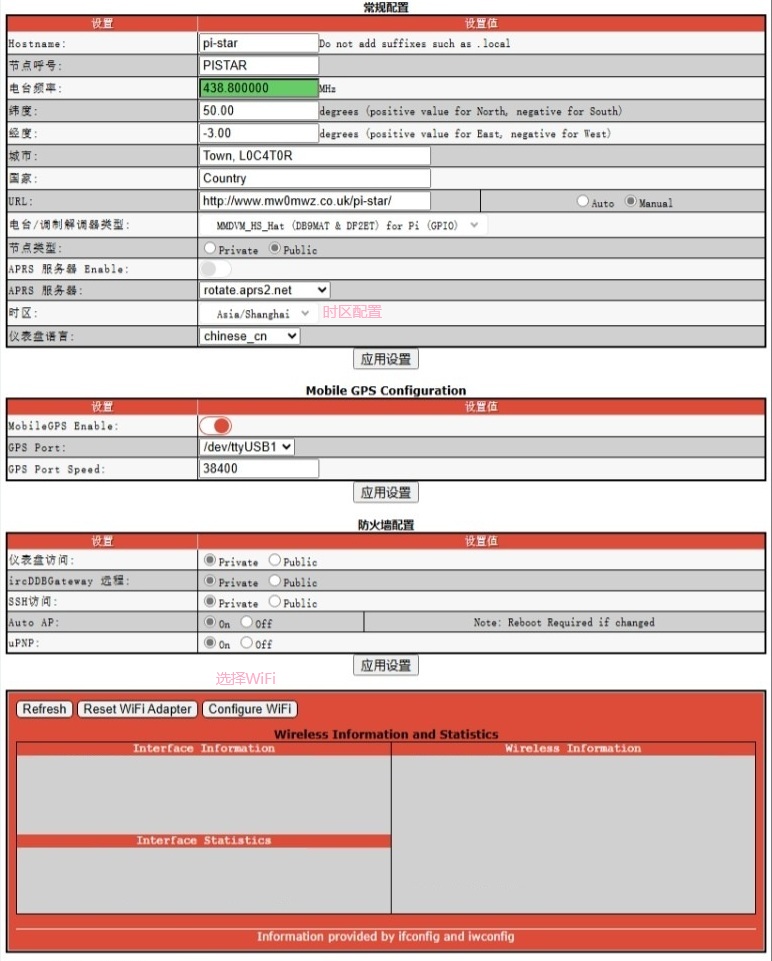
最后进行时区配置,在配置页面的常规配置中,找到时区一项,将其改为Asia/Shanghai,然后点击应用设置。
配置MMDVM
在最上方的控制软件配置中,将控制器软件设置为MMDVMHost,然后根据热点板类型决定控制器模式,单工热点选择Simplex Node,双工热点选择Duplex Repeater (or Half-Duplex on Hotspots)。 最后点击应用设置等待系统保存配置并启动MMDVMHost。
在常规配置中找到电台/调制解调器类型,这一项的配置取决于你购买的MMDVM设备是什么, 通常单工热点版选择MMDVM_HS_Hat (DB9MAT & DF2FET) for Pi (GPIO)、双工热点板选择MMDVM_HS_Dual_Hat (DB9MAT & DF2ET & DO7EN) for Pi (GPIO)。 选择完成后点击应用设置并等待重启。
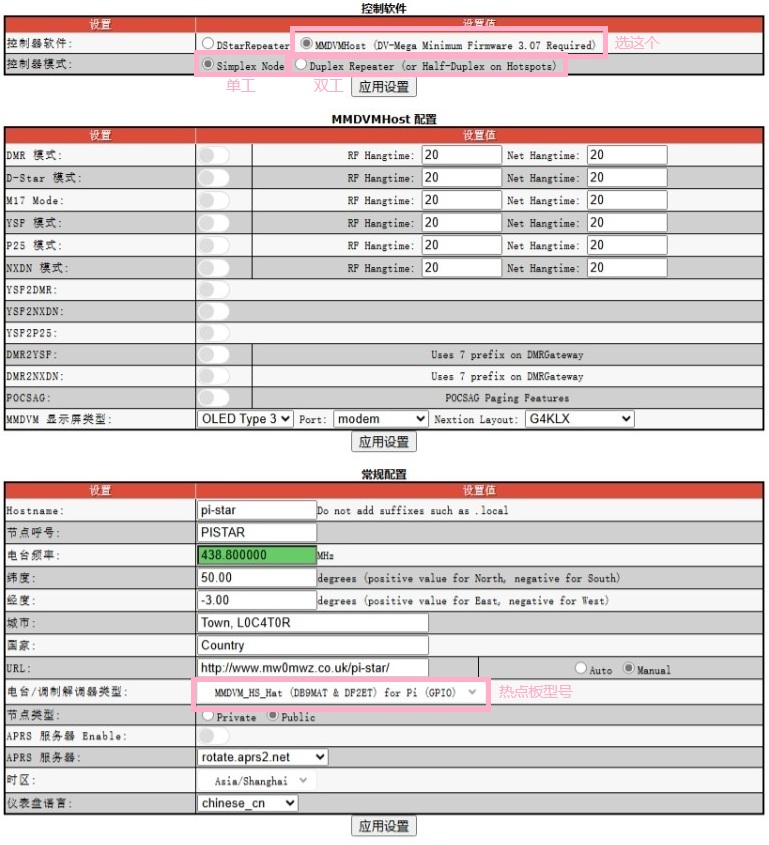
接下来在常规配置中设置呼号,通常填写自己的呼号。 然后设置热点频率,单工热点板只需要设置一个频率,而双工热点版需要像中继一样设置上行和下行频率。
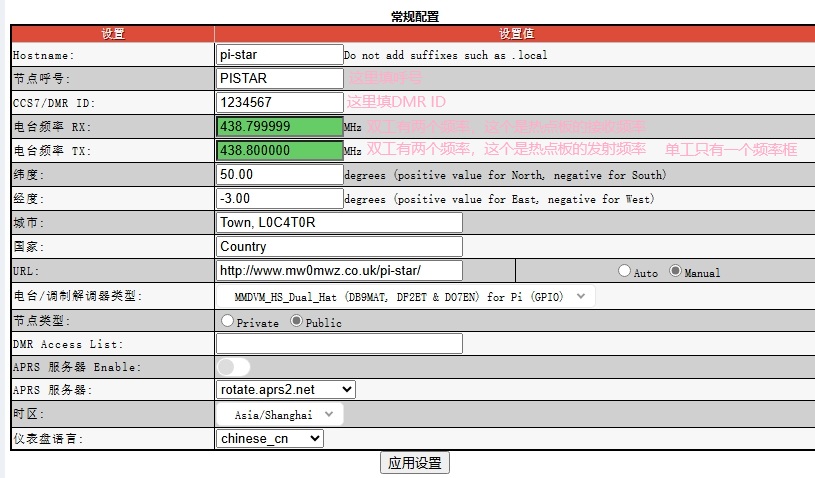
设置完成后,点击应用设置并等待重启。
模式设置
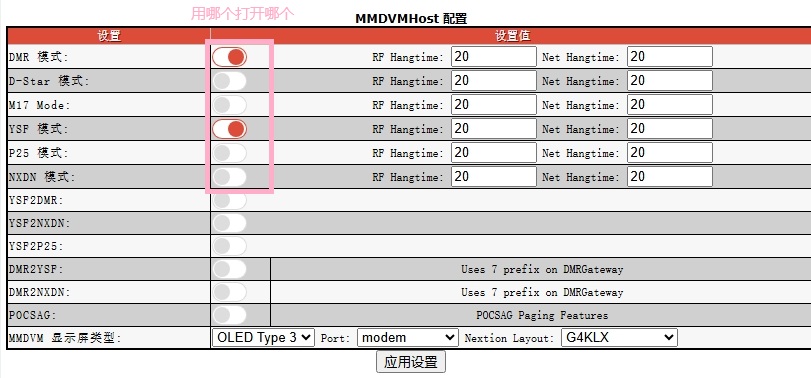
打开你要用的模式,应用设置即可。
系统融合(YSF C4FM)
选择一个默认的YSF服务器,63306是一个默认桥接到BM46001的服务器。

完成后点击应用设置并等待即可。
DMR
在打开DMR之后,在常规配置中填写CCS7/DMR ID。
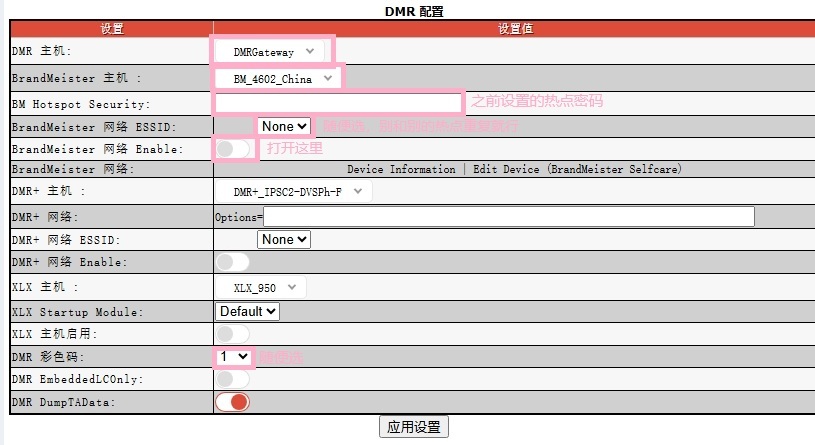
DMR主机选择DMRGateway并应用,之后会出现其他设置。
BrandMeister主机选择BM_4602_China。 然后填写热点密码,打开BrandMeister网络的开关,最后随便选择MrandMeister ESSID和DMR彩色码。
完成后点击应用设置并等待重启。
现在就设置好了,打开你的台子,调整到热点的频率上,就可以通过互联网与别人通联了。